
Elimina spam en Gmail
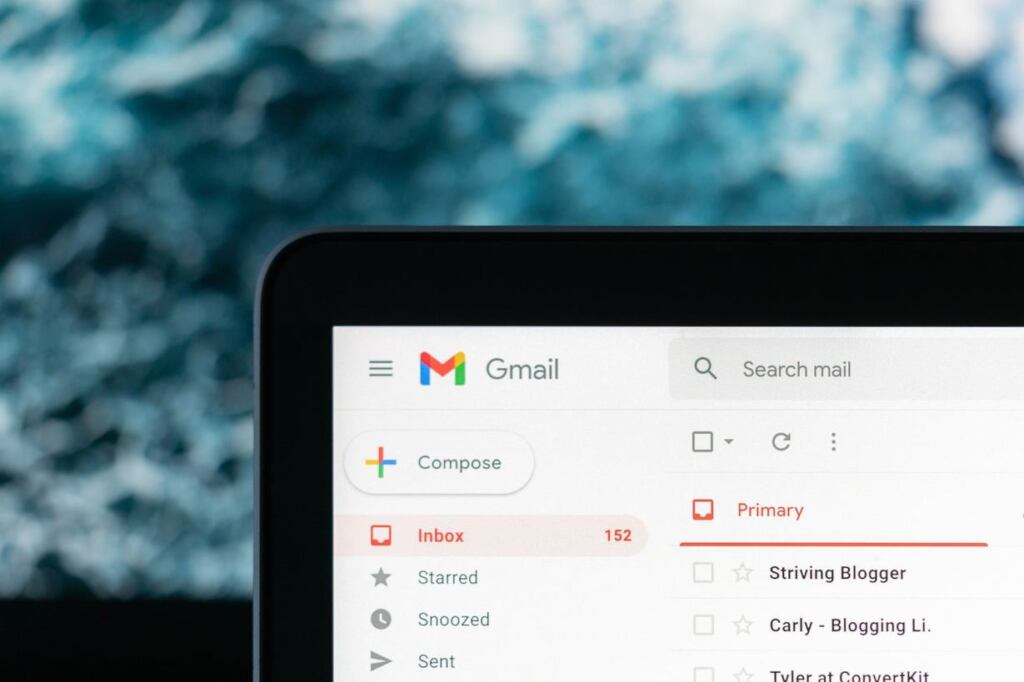
El correo electrónico es una herramienta fundamental en nuestra vida diaria, pero también es una puerta abierta para recibir spam. Afortunadamente, Gmail cuenta con varias herramientas que nos ayudan a protegernos de estos mensajes no deseados y mantener nuestra bandeja de entrada limpia. En este artículo, te mostraremos cómo eliminar spam en Gmail en cuatro sencillos pasos.
Antes de empezar, es importante destacar que Gmail cuenta con un filtro de spam muy efectivo que automáticamente clasifica los mensajes sospechosos como spam y los envía a la carpeta correspondiente. Sin embargo, algunos mensajes pueden pasar este filtro y llegar a nuestra bandeja de entrada. Afortunadamente, hay varias acciones que podemos tomar para evitar que esto suceda.
Paso 1: Configuración de filtros
Una de las primeras cosas que debemos hacer es configurar los filtros de spam de Gmail para que sean más rigurosos. Para ello, sigue estos pasos:
- Abre Gmail y haz clic en el icono de ajustes en la esquina superior derecha.
- Selecciona "Ver todos los ajustes" en el menú desplegable.
- Ve a la pestaña "Filtros y direcciones bloqueadas".
- Haz clic en "Crear un filtro nuevo".
- Configura los parámetros según tus necesidades (por ejemplo, puedes filtrar mensajes que contengan palabras clave específicas).
- Haz clic en "Crear filtro".
Esto ayudará a que los mensajes sospechosos sean filtrados de manera más efectiva y evitaremos que lleguen a nuestra bandeja de entrada.
Paso 2: Marcar como spam
Si recibes un mensaje sospechoso en tu bandeja de entrada, es importante que lo marques como spam. Esto ayudará a Gmail a reconocer este tipo de mensajes y mejorar su filtro de spam. Para marcar un mensaje como spam, sigue estos pasos:
- Selecciona el mensaje sospechoso haciendo clic en la casilla a la izquierda.
- Haz clic en el ícono de "spam" en la barra de herramientas superior.
Recuerda que marcar un mensaje como spam no solo lo enviará a la carpeta correspondiente, sino que también ayudará a mejorar el filtro de spam de Gmail para todos los usuarios.
Paso 3: Reportar como spam
Además de marcar los mensajes como spam, también puedes reportarlos a Gmail para ayudar a mejorar su filtro de spam. Para reportar un mensaje como spam, sigue estos pasos:
- Abre el mensaje sospechoso.
- Haz clic en el ícono de tres puntos en la esquina superior derecha del mensaje.
- Selecciona "Reportar como spam" en el menú desplegable.
Reportar un mensaje como spam ayudará a Gmail a identificar patrones y mejorar su filtro de spam para todos los usuarios.
Paso 4: Bloquear remitentes
Si recibes mensajes de un remitente no deseado de manera recurrente, puedes bloquearlo para evitar recibir más mensajes de esa dirección de correo electrónico. Para bloquear un remitente, sigue estos pasos:
- Selecciona un mensaje del remitente que deseas bloquear.
- Haz clic en el ícono de tres puntos en la esquina superior derecha del mensaje.
- Selecciona "Bloquear" en el menú desplegable.
Una vez bloqueado, los mensajes del remitente bloqueado serán enviados directamente a la carpeta de spam.
Conclusión
Eliminar spam en Gmail es posible siguiendo estos cuatro sencillos pasos: configurar filtros, marcar como spam, reportar como spam y bloquear remitentes. Estas acciones nos ayudarán a mantener nuestra bandeja de entrada libre de mensajes no deseados y a mejorar el filtro de spam de Gmail para todos los usuarios.
Preguntas frecuentes
¿Cómo puedo deshacer el marcado de un correo como spam?
Si accidentalmente marcaste un correo como spam, puedes deshacerlo fácilmente siguiendo estos pasos:
- Ve a la carpeta de spam en Gmail.
- Selecciona el mensaje que deseas deshacer el marcado.
- Haz clic en el ícono de "No es spam" en la barra de herramientas superior.
¿Qué pasa si un correo legítimo es marcado como spam por error?
Si un correo legítimo es marcado como spam por error, puedes evitar que esto suceda siguiendo estos pasos:
- Marca el correo como no spam siguiendo los pasos descritos en la pregunta anterior.
- Agrega la dirección de correo electrónico del remitente a tus contactos.
¿Se puede bloquear a un remitente de forma permanente?
Sí, puedes bloquear a un remitente de forma permanente siguiendo los pasos descritos en el tercer paso.
¿Qué debo hacer si sigo recibiendo spam después de aplicar estos pasos?
Si sigues recibiendo spam después de aplicar estos pasos, es posible que debas ajustar los filtros de spam de Gmail o utilizar otras herramientas adicionales, como extensiones de navegador o servicios de seguridad en línea.
Gmail: trucos para ahorrar tiempo

Consejos para Gmail mas eficiente

Hotmail vs Gmail: Comparativa

Cómo gestionar multiples cuentas en Gmail

Simplifica tu vida con Gmail

Como organizar correos en Gmail

Gmail y la seguridad de tus correos

Cómo entrar en Gmail