
Gmail: trucos para ahorrar tiempo
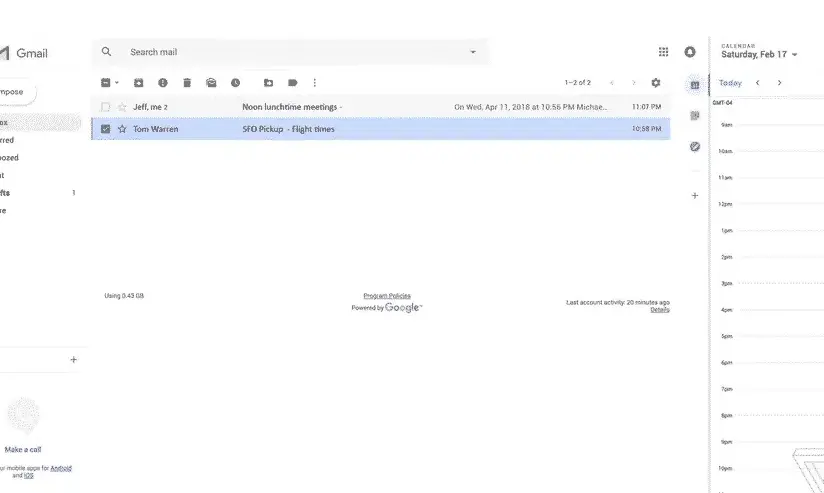
Gmail es una de las plataformas de correo electrónico más populares y utilizadas en todo el mundo. Con millones de usuarios, es importante conocer algunos trucos y funciones que nos permitan ahorrar tiempo y ser más eficientes en el manejo de nuestra bandeja de entrada. En este artículo, te presentaremos algunos consejos y trucos para aprovechar al máximo Gmail.
1. Personaliza tu bandeja de entrada
Una de las primeras cosas que puedes hacer es personalizar tu bandeja de entrada. Gmail te permite elegir entre diferentes temas de diseño para darle un toque más personal a tu cuenta. Además, puedes configurar la densidad de la bandeja de entrada para mostrar más o menos información en cada correo.
2. Utiliza los atajos de teclado
Los atajos de teclado son una forma rápida y eficiente de realizar acciones en Gmail. Puedes activarlos desde la configuración de tu cuenta y te permitirán realizar acciones como redactar un nuevo correo, marcar un correo como leído, archivarlo o eliminarlo, entre muchos otros. Estos atajos te ayudarán a ahorrar tiempo y realizar tareas con mayor rapidez.
3. Organiza tu correo con etiquetas y filtros
Gmail te permite organizar tu correo utilizando etiquetas y filtros. Puedes crear etiquetas para categorizar tus correos y asignarles colores para identificarlos fácilmente. Además, puedes configurar filtros para que los correos sean automáticamente clasificados y archivados en las etiquetas correspondientes. Esto te ayudará a mantener tu bandeja de entrada ordenada y encontrar rápidamente los correos que necesitas.
4. Programa respuestas automáticas
Si estás de vacaciones o fuera de la oficina, puedes programar respuestas automáticas en Gmail. Esto te permitirá informar a tus contactos que estás ausente y que responderás a sus correos en una fecha posterior. Puedes configurar el mensaje y el período de tiempo durante el cual se enviarán las respuestas automáticas.
5. Aprovecha las funciones de búsqueda avanzada
Gmail cuenta con una función de búsqueda avanzada que te permite encontrar rápidamente correos específicos. Puedes buscar por remitente, asunto, palabras clave, fechas y otros criterios. Además, puedes utilizar operadores de búsqueda para refinar aún más tus resultados. Por ejemplo, puedes buscar correos que contengan archivos adjuntos utilizando el operador "has:attachment".
6. Usa la función "Deshacer envío"
Si has enviado un correo por error o te has arrepentido de enviarlo, Gmail te ofrece la función "Deshacer envío". Esta función te permite cancelar el envío de un correo en un período de tiempo limitado después de hacer clic en el botón "Enviar". Para activar esta función, ve a la configuración de tu cuenta y habilita la opción "Deshacer envío".
7. Mantén tu bandeja de entrada ordenada
Para mantener tu bandeja de entrada ordenada, es importante que realices un mantenimiento regular. Puedes archivar o eliminar correos que ya no necesitas, responder a los correos pendientes y organizar los correos en las etiquetas correspondientes. Además, puedes utilizar la función de "Snooze" para posponer correos y que vuelvan a aparecer en tu bandeja de entrada en el momento que elijas.
Conclusión
Gmail ofrece muchas funciones y trucos que nos permiten ahorrar tiempo y ser más eficientes en el manejo de nuestra bandeja de entrada. Personalizar la bandeja de entrada, utilizar atajos de teclado, organizar el correo con etiquetas y filtros, programar respuestas automáticas, aprovechar las funciones de búsqueda avanzada, utilizar la función "Deshacer envío" y mantener la bandeja de entrada ordenada son algunos de los consejos que te hemos presentado en este artículo. Esperamos que estos trucos te sean útiles y te ayuden a optimizar tu experiencia con Gmail.
Preguntas frecuentes
¿Cómo puedo crear una etiqueta en Gmail?
Para crear una etiqueta en Gmail, sigue estos pasos:
1. Abre tu bandeja de entrada de Gmail.
2. En el lado izquierdo de la pantalla, debajo de "Etiquetas", haz clic en el icono de "Más".
3. Selecciona "Crear nueva etiqueta".
4. Ingresa el nombre de la etiqueta y haz clic en "Crear".
¿Cómo puedo programar una respuesta automática?
Para programar una respuesta automática en Gmail, sigue estos pasos:
1. Abre tu bandeja de entrada de Gmail.
2. Haz clic en el icono de "Configuración" en la esquina superior derecha.
3. Selecciona "Ver todas las configuraciones".
4. Ve a la pestaña "Vacaciones".
5. Activa la opción "Responder automáticamente a las personas que te escriban".
6. Configura el mensaje y el período de tiempo durante el cual se enviarán las respuestas automáticas.
7. Haz clic en "Guardar cambios".
¿Cuál es el atajo de teclado para deshacer el envío en Gmail?
El atajo de teclado para deshacer el envío en Gmail es "Ctrl + Z" en Windows y "Cmd + Z" en Mac.
¿Cómo puedo buscar correos con archivos adjuntos en Gmail?
Para buscar correos con archivos adjuntos en Gmail, utiliza el operador de búsqueda "has:attachment". Por ejemplo, puedes escribir "has:attachment factura" para buscar correos que contengan la palabra "factura" y tengan archivos adjuntos.
Elimina spam en Gmail

Consejos para Gmail mas eficiente

Hotmail vs Gmail: Comparativa

Cómo gestionar multiples cuentas en Gmail

Simplifica tu vida con Gmail

Como organizar correos en Gmail

Gmail y la seguridad de tus correos

Cómo entrar en Gmail